
Мікрофон Fifine K669 Рожевий

1 299 ₴
- Немає в наявності

Опис і короткий огляд Мікрофона Fifine K669
Plug & Play — приєднай і використовуй за секунди
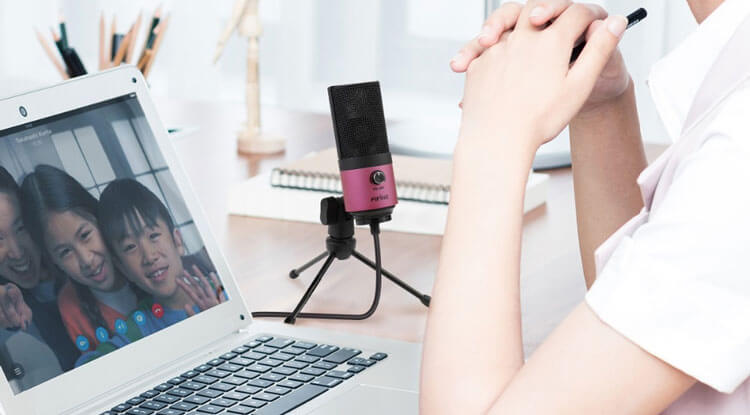
• Надійна технологія Plug & Play на Mac, Windows и консоли Play Station
• Гранична простота налаштування XLR-мікрофона
• Регулятор гучності робить роботу зручнішою (не відривайтеся від ігор і мовлення в процесі)
• Поворотне кріплення з вертикальної і горизонтальною фіксацією, що забезпечує широкий кут охоплення
• Хоч куди ви поставите мікрофон, він однаково буде ідеально транслювати ваш голос

Грайте з чистим звуком
• Чудова шумоізоляція і голосове фокусування
• Кардіоїдний малюнок чудово справляється з заглушенням фонового звуку, шуму кулера або звуків клавіатури
• Індивідуальна інтегрована схема створює поріг рівня власних шумів.
• Нехай друзі, глядачі й онлайн-аудіторія почують вас гранично ясно!
Рішення для будь-яких завдань записування звуку
• В однаковому ступені чутливий до всіх чутних звукових частот.
• Стабільна продуктивність в іграх, подкастингу, записування інструментів і вокалу.
• Висока якість необробленого звуку без потреби в голосовій корекції

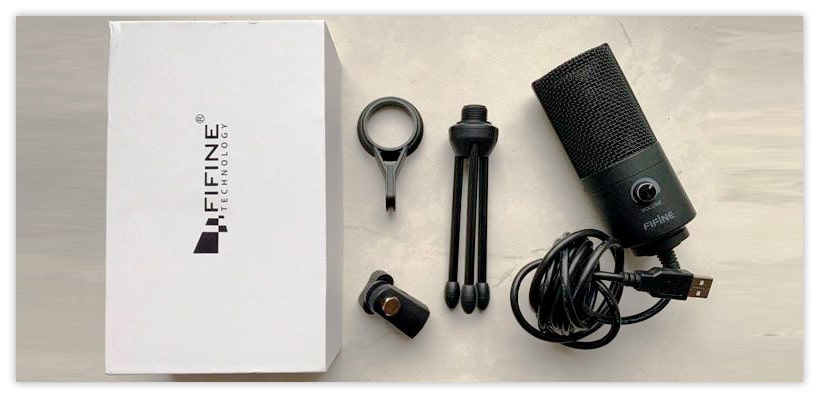
КОМПЛЕКТАЦІЯ
• 1 X USB-мікрофон із 5,9 ⁇ USB-кабелем
• 1 X Металевий штатив
• 1 X Інструкція користувача
ДОДАТКОВА ІНФОРМАЦІЯ
СКЛАДНИК ПІТАННЯ: 5В USB
ДИАГРАММА НАПРАВЛЕННОСТИ: кардіоїдна
ЧАСТОТНЫЙ ОТКЛИК: 20Гц-20кГц
ЧУДОВАНІСТЬ: -34d ± 30% (за 1 кГц)
СИГНАЛ/ШУМ: 78 дБ
МАКСИМАЛЬНИЙ РІВЕНЬ ЗВУКОВОГО ДАВЛЕННЯ: 130 дБ (при 1 кГц ≦ 1% T.H.D)
мальничка та 22.5 І 31.
Чи є кнопка вимкнення звуку?
Ні. Але ви можете вимкнути звук, повернувши регулятор на корпусі до мінімуму.
Наскільки близько потрібно розташувати щодо мікрофона, щоб мій голос був чутний оптимально?Найкраще орієнтуватися на 3-5 дюймів (8-13 см).
Сумісний мікрофон з Linux?Не можна сказати щодо всіх трактатів і варіацій напевно, але безумовно має працювати.
Як під'єднатися до Xbox One або Chromebook?На жаль, під'єднання недоступне.
Чи Працює цей мікрофон з Logic Pro X, FL Studio, Twitch и OBS?Так, він працює з будь-якою програмою, пов'язаною зі звуком на комп'ютері за умови, що виберете його як вхідний пристрій.
Який штатив сумісний із мікрофоном цієї моделі?Будь-який стандартний варіант. Просто пригвинтіть адаптер 5/8" до 3/8" до мікрофона, щоб встановити його на штатив. Але ми не рекомендуємо використовувати місткістье з амортизатором.
Як використовувати кілька мікрофонів на одному комп'ютері?Ми не рекомендуємо робити це, тому що це досить складне завдання, і для Windows, і для Mac.
Мікрофон USB не розпізнається!1. Вимкніть всі інші аудіопристрої USB від комп'ютера. Вимкніть USB-хаб або подовжувач, вставте мікрофон безпосередньо.
2. Перезавантажте комп'ютер і знову під'єднайте мікрофон до іншого USB-порту комп'ютера.
3. Перевірте, чи показується в параметрах звуку «USB» PnP Audio Device». Якщо так, мікрофон має працювати.
(Windows: клацніть правою кнопкою миші значок динаміка в правому кутку комп'ютера → «Убудова записування»; Mac: натисніть «Системні налаштування» → «Звук» → «Вхід»)
Якщо не працює, будь ласка, вышлите нам скріншот параметрів звуку. Ми запропонуємо інші варіанти допомоги.
Розпізнається, але однаково немає звуку!1. Відкрийте властивості аудіопристроїв USB PnP, щоб перевірити, рухається чи індикатор рівня під час розмови.
Windows: перейдіть на панель керування → Настроювання звуку → Пристрій → «USB PnP Audio Device»
Mac: Системні параметри → Звук → Вхід
2. Якщо так, продовжуйте перевіряти, чи правильно обраний пристрій виведення.
Примітка. Для комп'ютера з Windows вам також може знадобитися перейти до властивостей введення за замовчуванням → прослухати → натиснути «Прослухати цей пристрій». Для Mac ви не сможете почути будь-яке відтворення мікрофона до того, як Відкрийте аудіо ПЗ.
3. Якщо регулятор рівня нерухомий, користувачів Mac Попросіть зв'язатися з нами безпосередньо. Для користувачів Windows потрібно зробити ще три кроки.
3.1. Під'єднайте шнур живлення для ноутбука. Замість використання USB-концентратора або подовжувального кабелю під'єднайте мікрофон до комп'ютера безпосередньо.
3.2. Вимкніть налаштування USB Suspension.
3.3. Видаліть драйвер і перезавантажте комп'ютер.
«Панель керування»→ «Колекція пристроїв»→ двічі клацніть «Звукові, відео та ігрові контролери»→ Натисніть правою кнопкою миші «USB» PnP Device»→ «Видаліти»
На мої Mac немає звуку!1. Перевірте, чи з'являється значок «USB» PnP Audio Device чи ні.
("Системні налаштування" → «Звук» → «Вхід»)
2.Якщо так, Дотримуйтеся далі. Але ви не почуєте звук від мікрофона, поки не відкриєте ПЗ для аудіо Mac OS.
Мікрофон перестав працювати після оновлення з Windows 8.1 до Windows 10 (64 бит)1. Перевірте, що «Аудіопристрій USB PnP», як і раніше, зазначено як вхідний стандартний в параметрах звуку. Якщо ні, просто повідомте нам.
(Windows: клацніть правою кнопкою миші значок динаміка в правому кутку комп'ютера → «Убудова записування»; Mac: натисніть «Системні налаштування» → «Звук» → «Вхід»)
2. Якщо драйвер показується, але індикатор рівня не рухається під час розмови в мікрофон, просто перейдіть у «Налаштування» → «Конфіденційність» → «Мікрофон» і налаштуйте його так, щоб застосунки мали доступ до мікрофона, а також до інших програм, у особливості, "Voice Recorder”. Перезавантажте комп'ютер.
Мікрофон не працює в Скайпі!1. Перевірте мікрофон і Skype на можливі проблеми. Перейдіть до налаштування звуку, щоб побачити, чи зазначено «USB» PnP Audio Device» як входження за замовчуванням. Якщо ні, то далі немає вирішальних дій, просто відправте нам повідомлення.
(Windows: клацніть правою кнопкою миші значок динаміка в правому кутку комп'ютера → «Убудова записування; Mac: натисніть «Системні настроювання» → «Звук» → «Вход»)
2. Якщо драйвер є і індикатор рівня рухається під час розмови в мікрофон, це помилка на боці Skype. Найпростіший спосіб — оновити Skype до останньої версії або перевстановити останню версію Skype.
3. Для користувача Windows: перед оновленням або перевстановкою ви можете перейти в меню «Налаштування» → «Конфіденційність» → «Мікрофон» і налаштувати його на доступ до застосунків до мікрофона під час перезавантаження комп'ютера.
| Основні атрибути | |
|---|---|
| Виробник | FIFINE |
| Країна виробник | Китай |
| Вид | Мікрофон для ПК |
| Тип | Конденсаторний |
| Спосіб установки/кріплення | Настільний |
| Підключення пристрою | Дротове |
| Спрямованість | Односпрямований |
| Колір | Рожевий |
| Гарантійний термін | 6 міс |
| Тип роз'єму | USB |
| Стан | Новий |
- Ціна: 1 299 ₴

