
Микрофон Fifine K669


1 299 ₴
- Нет в наличии

Описание и краткий обзор Микрофона Fifine K669
Plug & Play – подключи и используй спустя секунды
• Надежная технология Plug & Play на Mac, Windows и консоли Play Station
• Предельная простота настройки XLR-микрофона
• Регулятор громкости делает работу удобнее (не отвлекайтесь от игр и вещания в процессе)
• Поворотное крепление с вертикальной и горизонтальной фиксацией, обеспечивающее широкий угол охвата
• Куда бы вы ни поставили микрофон, он все равно будет идеально транслировать ваш голос

Играйте с чистым звуком
• Превосходная шумоизоляция и голосовая фокусировка
• Кардиоидный рисунок отлично справляется с подавлением фонового звука, шума кулера или звуков клавиатуры
• Индивидуальная интегральная схема создает порог уровня собственных шумов.
• Пускай друзья, зрители и онлайн-аудитория услышат вас предельно ясно!
Решение для любых задач записи звука
• В равной степени чувствителен ко всем слышимым звуковым частотам.
• Стабильная производительность в играх, подкастинге, записи инструментов и вокала.
• Высокое качество необработанного звука без необходимости в голосовой коррекции

КОМПЛЕКТАЦИЯ
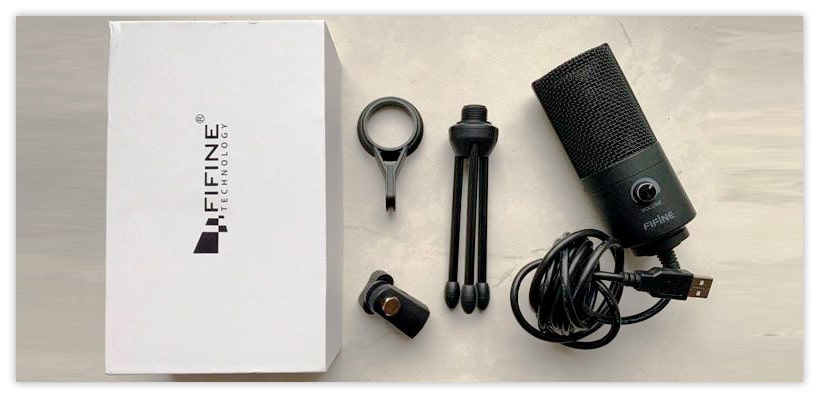
• 1 X USB-микрофон с 5,9 ′ USB-кабелем
• 1 X Металлический штатив
• 1 X Руководство пользователя
ДОПОЛНИТЕЛЬНАЯ ИНФОРМАЦИЯ
ИСТОЧНИК ПИТАНИЯ: 5В USB
ДИАГРАММА НАПРАВЛЕННОСТИ: кардиоидная
ЧАСТОТНЫЙ ОТКЛИК: 20Гц-20кГц
ЧУВСТВИТЕЛЬНОСТЬ: -34d ± 30% (при 1 кГц)
СИГНАЛ / ШУМ: 78 дБ
МАКСИМАЛЬНЫЙ УРОВЕНЬ ЗВУКОВОГО ДАВЛЕНИЯ: 130 дБ (при 1 кГц ≦ 1% T.H.D)
ВОПРОСЫ И ОТВЕТЫ
Есть ли кнопка отключения звука?
Нет. Но вы можете выключить звук, повернув регулятор на корпусе до минимума.
Насколько близко нужно расположить в отношении микрофона, чтобы мой голос был слышен оптимально?Лучше всего ориентироваться на 3-5 дюймов (8-13 см).
Совместим ли микрофон с Linux?Нельзя сказать насчет всех дистрибутивов и вариаций наверняка, но определенно должен работать.
Как подключиться к Xbox One или Chromebook?К сожалению, подключение недоступно.
Работает ли этот микрофон с Logic Pro X, FL Studio, Twitch и OBS?Да, он работает с любой программой, связанной со звуком на компьютере при условии, что вы выберете его в качестве входного устройства.
Какой штатив совместим с микрофоном данной модели?Любой стандартный вариант. Просто привинтите адаптер 5/8 ″ к 3/8 ″ к микрофону, чтобы установить его на штатив. Но мы не рекомендуем использовать вместе с амортизатором.
Как использовать несколько микрофонов на одном компьютере?Мы не рекомендуем делать это, потому что это достаточно сложная задача, и для Windows, и для Mac.
Микрофон USB не распознается!1. Отключите все остальные аудиоустройства USB от компьютера. Отключите USB-хаб или удлинитель, вставьте микрофон напрямую.
2. Перезагрузите компьютер и снова подключите микрофон к другому USB-порту компьютера.
3. Проверьте, отображается ли в настройках звука «USB PnP Audio Device». Если да, микрофон должен работать.
(Windows: щелкните правой кнопкой мыши значок динамика в правом углу компьютера → «Устройство записи»; Mac: нажмите «Системные настройки» → «Звук» → «Вход»)
Если не работает, пожалуйста, вышлите нам скриншот настроек звука. Мы предложим другие варианты помощи.
Распознается, но все равно нет звука!1. Откройте свойства аудиоустройства USB PnP, чтобы проверить, движется ли индикатор уровня во время разговора.
Windows: перейдите на панель управления → Настройка звука → Записывающее устройство → «USB PnP Audio Device»
Mac: Системные настройки → Звук → Вход
2. Если да, продолжайте проверять, правильно ли выбрано устройство вывода.
Примечание. Для компьютера с Windows вам также может понадобиться перейти к свойствам ввода по умолчанию → прослушать → нажать «Прослушать это устройство». Для Mac вы не сможете услышать любое воспроизведение микрофона до того, как откроете аудио ПО.
3. Если регулятор уровня неподвижен, пользователей Mac просим связаться с нами напрямую. Для пользователей Windows нужно проделать еще три шага.
3.1. Подключите шнур питания для ноутбука. Вместо использования USB-концентратора или удлинительного кабеля подключите микрофон к компьютеру напрямую.
3.2. Отключите настройки USB Suspension.
3.3. Удалите драйвер и перезагрузите компьютер.
«Панель управления»→« Диспетчер устройств »→ дважды щелкните «Звуковые, видео и игровые контроллеры »→ щелкните правой кнопкой мыши«USB PnP Device»→ «Удалить »
На моем Mac нет звука!1.Проверьте, появляется ли значок «USB PnP Audio Device» или нет.
(«Системные настройки» → «Звук» → «Вход»)
2.Если да, следуем дальше. Но вы не услышите звук от микрофона, пока не откроете ПО для аудио на Mac OS.
Микрофон перестал работать после обновления с Windows 8.1 до Windows 10 (64 бит)1. Проверьте, что «Аудиоустройство USB PnP» по-прежнему указано в качестве входа по умолчанию в настройках звука. Если нет, просто сообщите нам.
(Windows: щелкните правой кнопкой мыши значок динамика в правом углу компьютера → «Устройство записи»; Mac: нажмите «Системные настройки» → «Звук» → «Вход»)
2. Если драйвер отображается, но индикатор уровня не двигается при разговоре в микрофон, просто перейдите в «Настройки» → «Конфиденциальность» → «Микрофон» и настройте его так, чтобы приложения имели доступ к микрофону, а также к другим приложениям, в особенности, “Voice Recorder”. Перезагрузите компьютер.
Микрофон не работает в Скайпе!1. Проверьте микрофон и Skype на возможные проблемы. Перейдите к настройке звука, чтобы увидеть, указан ли «USB PnP Audio Device» в качестве входа по умолчанию. Если нет, то дальше нет решающих действий, просто отправьте нам сообщение.
(Windows: щелкните правой кнопкой мыши значок динамика в правом углу компьютера → «Устройство записи; Mac: нажмите «Системные настройки» → «Звук» → «Вход»)
2.Если драйвер есть и индикатор уровня движется при разговоре в микрофон, это ошибка на стороне Skype. Самый простой способ - обновить Skype до последней версии или переустановить последнюю версию Skype.
3.Для пользователя Windows: перед обновлением или переустановкой вы можете перейти в меню «Настройки» → «Конфиденциальность» → «Микрофон» и настроить его на доступ приложений к микрофону при перезагрузке компьютера.
| Основные атрибуты | |
|---|---|
| Производитель | FIFINE |
| Страна производитель | Китай |
| Вид | Микрофон для ПК |
| Тип | Конденсаторный |
| Способ установки/крепления | Настольный |
| Подключение устройства | Проводное |
| Направленность | Однонаправленный |
| Цвет | Черный |
| Гарантийный срок | 6 мес |
| Тип разъема | USB |
| Состояние | Новое |
- Цена: 1 299 ₴

